Touraine eSchool est l’espace d’échanges numériques entre les familles et les collèges présenté par le Département d’Indre-et-Loire. Pour s’y connecter, le tutoriel du collège André Bauchant décrit un passage par ÉduConnect, puis un choix entre le profil parent et le profil élève. Vous cherchez à ouvrir l’ENT Touraine eSchool, à comprendre un blocage ou à retrouver Pronote ? Voici les repères pour identifier la bonne étape et suivre les indications de votre établissement, dont les écrans et les services peuvent varier. [1]
Les repères pour accéder à votre espace
- Dans le tutoriel André Bauchant, l’accès passe par le portail Touraine eSchool, le choix ÉduConnect, le profil, puis les identifiants personnels. [2]
- Parent : choisissez votre accès « Responsable d’élève » dans le parcours décrit par ce collège, avec vos propres identifiants.
- Identifiant oublié : consultez l’aide de l’écran utilisé, puis le collège si nécessaire. Ne créez pas un second compte pour contourner l’oubli.
- À André Bauchant, le tutoriel place Pronote après la sélection du compte du collège, dans « Tous les services ». Ce chemin n’est pas garanti partout. [2]
- Pour signaler un blocage, indiquez votre profil, l’étape et le message exact. Ne transmettez ni mot de passe ni code de connexion.
À quoi sert Touraine eSchool et qui peut l’utiliser ?
Touraine eSchool sert aux échanges numériques entre les familles et les collèges d’Indre-et-Loire. Le Département en présente les usages généraux ; les modalités de connexion décrites ici concernent les élèves et leurs responsables dans le tutoriel du collège André Bauchant. Ces deux niveaux de présentation permettent de comprendre l’ensemble sans supposer un fonctionnement identique partout. [1]
Touraine eSchool, ÉduConnect et Pronote remplissent des rôles distincts
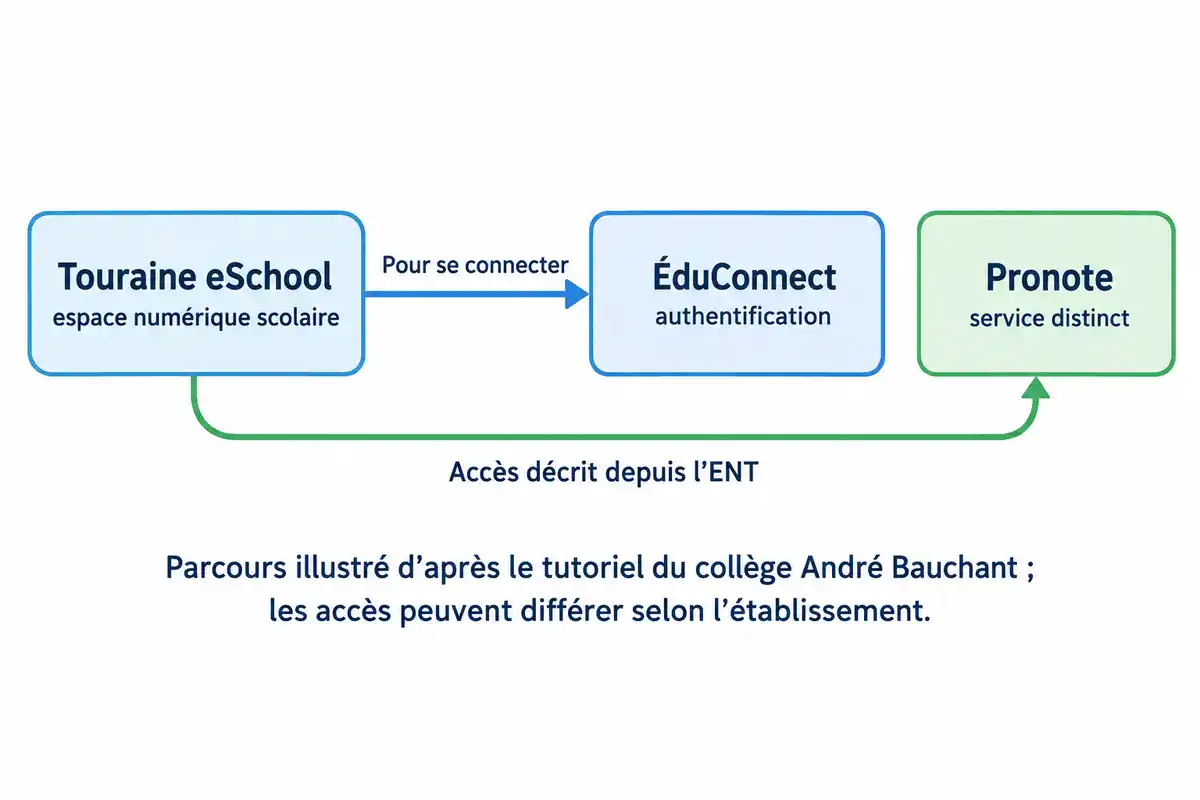
Touraine eSchool est l’espace scolaire, ÉduConnect intervient pour l’authentification dans le parcours André Bauchant, et Pronote est un service distinct accessible depuis cet ENT dans l’exemple de ce collège. ENT signifie « espace numérique de travail » ; l’authentification désigne l’étape où vous vous identifiez avec vos accès. Cette distinction aide à situer une difficulté : ne pas parvenir à ouvrir sa session et ne pas trouver Pronote une fois connecté sont deux situations différentes. Le Département présente Touraine eSchool comme une plateforme sécurisée, sans que cette qualification constitue une certification ou une garantie de sécurité absolue. [2]
Parents et élèves choisissent le profil qui leur correspond
Parents et élèves doivent choisir le profil qui leur correspond : le tutoriel André Bauchant indique « Responsable d’élève » pour un parent et « Élève » pour l’élève. Avant de saisir vos identifiants, prenez donc le temps de vérifier ce choix. Si vous accompagnez votre enfant, distinguez le fait de l’aider dans sa démarche de celui d’utiliser votre propre accès de parent. Le tutoriel ne permet pas de conclure que tous les profils disposent des mêmes rubriques ou des mêmes droits. Il ne décrit pas non plus le parcours des enseignants, des personnels ou des autres utilisateurs. [2]
Comment se connecter à Touraine eSchool avec ÉduConnect ?
Dans le tutoriel du collège André Bauchant, la connexion passe par ÉduConnect, puis par le choix du profil et la saisie des identifiants. Pour rejoindre le portail, partez des indications de votre collège. Les étapes ci-dessous reprennent ce tutoriel local : les écrans actuels et leurs libellés peuvent différer. [2]
Le parcours documenté passe par le choix du profil puis les identifiants ÉduConnect
Le parcours du tutoriel André Bauchant suit cet ordre, depuis le portail jusqu’à la saisie des accès personnels :
- Ouvrir le portail Touraine eSchool.
- Choisir « Élève ou parent de l’éducation nationale (ÉduConnect) ».
- Sélectionner « Responsable d’élève » pour un parent ou « Élève » pour l’élève.
- Saisir son identifiant et son mot de passe dans la fenêtre ÉduConnect.
Si vous ne retrouvez pas un de ces libellés, suivez les consignes de votre établissement pour identifier l’accès approprié. Une différence d’intitulé ne suffit pas à conclure à un dysfonctionnement. Pour demander de l’aide, indiquez le dernier écran atteint : portail, choix du profil ou saisie des identifiants. Cette précision sera plus utile qu’un simple signalement « je ne peux pas me connecter ».
L’option de création de compte ne décrit pas toute l’activation
L’option « Je n’ai pas de compte » est présentée dans le tutoriel André Bauchant comme une possibilité de création de compte. Elle ne décrit pas, à elle seule, toute l’activation. Les étapes suivantes et les conditions permettant de créer ce compte ne sont pas précisées dans ce tutoriel. Pour un premier accès, suivez donc les instructions effectivement affichées et celles du collège. Distinguez bien deux situations : ne jamais avoir eu de compte et avoir oublié les accès d’un compte existant. L’option de création ne constitue pas une procédure de récupération pour la seconde situation. [2]
Que faire si l’identifiant est oublié ou si la connexion échoue ?
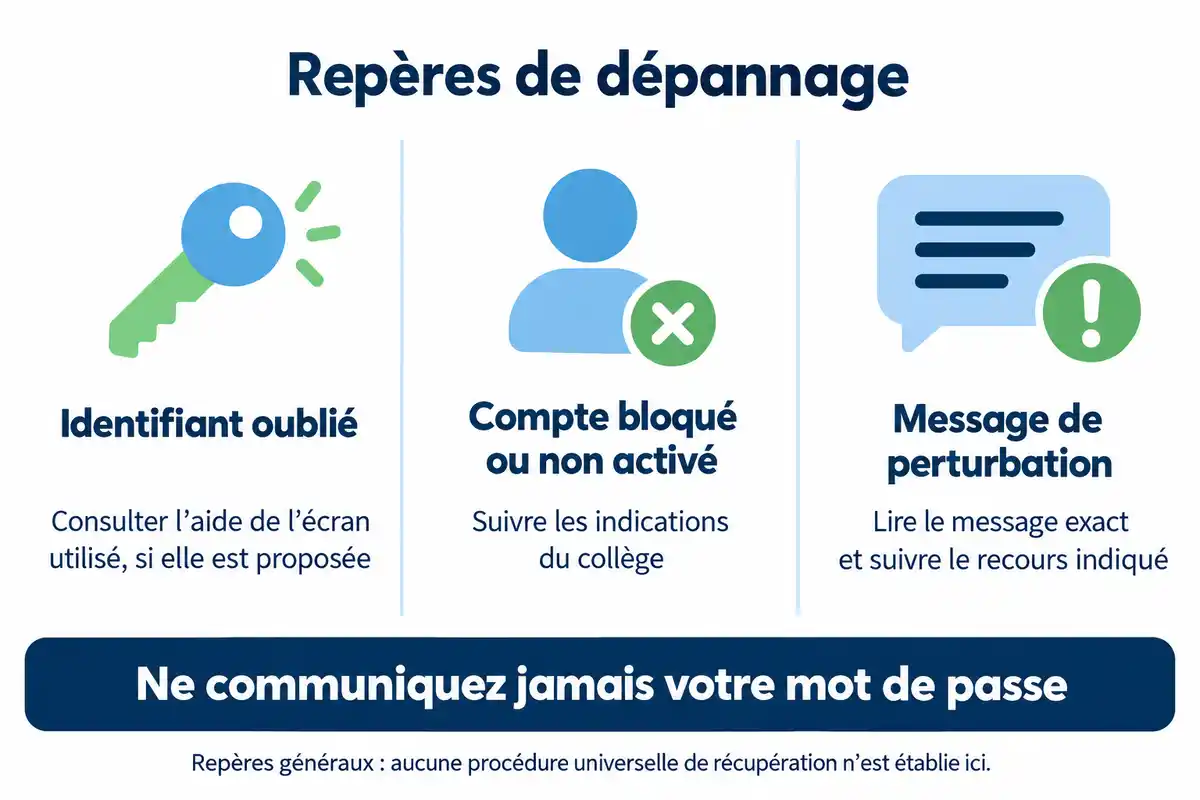
Le bon recours dépend du blocage : un identifiant oublié appelle une aide à la récupération, un compte bloqué ou non activé nécessite une orientation adaptée, et un message de perturbation peut concerner le service. Commencez par relever ce qui s’affiche exactement. Ces repères orientent la démarche sans garantir un délai ni une résolution immédiate.
Identifiant oublié : utiliser l’aide du bon écran de connexion
En cas d’identifiant oublié, consultez l’aide ou les options de récupération présentes sur l’écran où vous êtes arrêté. Repérez d’abord à quel endroit vous vous trouvez : le portail scolaire et la fenêtre d’authentification ne remplissent pas le même rôle. Si aucune aide adaptée n’apparaît, demandez au collège vers quelle démarche vous orienter. Il n’existe pas ici de procédure détaillée permettant d’indiquer un bouton, un justificatif ou un canal de récupération précis. Évitez de créer un compte supplémentaire pour essayer de retrouver votre espace : cela ne remplace pas la récupération de votre accès existant.
Compte bloqué ou non activé : suivre les indications de l’établissement
Pour un compte signalé comme bloqué ou non activé, relevez le message puis sollicitez le contact communiqué par votre collège. Ces deux situations ne doivent pas être confondues avec un oubli d’identifiant : reprenez les termes affichés plutôt que de supposer la cause. Indiquez également le profil choisi et l’étape où apparaît le blocage. La démarche de déblocage ou d’activation dépend des indications applicables à votre accès ; aucune séquence complète ne peut être donnée ici. Le collège peut vous orienter, sans que cela signifie qu’il puisse lui-même réinitialiser tous les comptes.
Un message « accès perturbé » peut signaler un incident du service
Un message « accès perturbé » peut concerner un incident du service plutôt qu’un oubli d’identifiant. Dans un avis ponctuel, le téléservice ministériel recommandait de contacter l’assistance académique en mentionnant « accès perturbé » et indiquait qu’un VPN pouvait être à l’origine du problème. Cet avis ne démontre pas une panne actuelle de Touraine eSchool et ne fait pas du VPN la cause de tous les échecs de connexion. Suivez en priorité les instructions du message que vous rencontrez réellement. Ne désactivez pas systématiquement un dispositif de sécurité sur la seule base de cet exemple. [3]
Quels services chercher dans son espace Touraine eSchool ?
Cherchez d’abord les informations scolaires dont vous avez besoin parmi les rubriques réellement visibles dans votre espace. Le Département cite plusieurs usages de Touraine eSchool, mais leur présentation ne constitue pas un catalogue garanti pour chaque collège et chaque profil. Les consignes locales restent utiles pour savoir où consulter une information. [1]
Le Département cite les cours, les messages, le carnet et l’emploi du temps
Le Département d’Indre-et-Loire cite les messages aux parents, les cours en ligne déposés par les enseignants, ainsi que le carnet de correspondance et l’emploi du temps que les parents peuvent trouver dans Touraine eSchool. Ces exemples donnent des repères concrets pour organiser votre consultation : rechercher une communication du collège, retrouver un cours ou consulter un élément du suivi scolaire. Ils ne signifient pas que chaque rubrique est alimentée de la même manière dans chaque établissement. Pour interpréter une information ou savoir où elle doit apparaître, appuyez-vous sur les indications du collège, sans supposer une mise à jour permanente. [1]
Devoirs, cahier de texte et messagerie : vérifier les rubriques proposées
Pour trouver les devoirs ou le cahier de texte numérique, vérifiez les rubriques proposées et les consignes de votre collège. Leur disponibilité générale, comme celle de toute la vie scolaire, n’est pas établie. De même, les messages aux parents cités par le Département ne prouvent pas qu’une messagerie pédagogique complète soit ouverte à tous les échanges. Partez de votre besoin précis : consulter un travail demandé, lire une communication ou chercher comment contacter un interlocuteur. Si l’emplacement n’est pas clair, demandez où cette information est publiée plutôt que de conclure qu’elle devrait forcément se trouver dans un menu donné. [1]
Comment accéder à Pronote depuis Touraine eSchool ?
Dans l’exemple du collège André Bauchant, Pronote s’ouvre depuis l’ENT en passant par le compte du collège et « Tous les services ». Il s’agit d’un service distinct de Touraine eSchool. Le tutoriel ne précise pas si des identifiants Pronote supplémentaires sont nécessaires. [2]
Le tutoriel André Bauchant passe par « Tous les services »
Après la connexion à l’ENT, le tutoriel André Bauchant demande de sélectionner le compte du collège, puis d’ouvrir la tuile Pronote dans « Tous les services ». La sélection du compte du collège fait donc partie du chemin décrit : elle précède l’ouverture du service. Utilisez ce parcours comme un repère local, sans attendre nécessairement les mêmes intitulés ou la même disposition dans votre espace actuel. Si votre établissement donne d’autres indications pour rejoindre Pronote, suivez-les. Ce tutoriel ne permet pas d’affirmer que ce chemin reste identique pour tous les collèges et tous les profils. [2]
Une tuile Pronote absente ne suffit pas à diagnostiquer une panne
L’absence d’une tuile Pronote ne suffit pas à diagnostiquer une panne. Vérifiez d’abord que l’espace consulté correspond au bon établissement, puis relisez ses instructions d’accès. Si vous ne trouvez toujours pas le service, demandez où il est proposé pour votre profil. Précisez que vous parvenez à entrer dans l’ENT mais que vous ne repérez pas Pronote : cette distinction aide à décrire le problème. Il ne faut en déduire ni que Pronote se trouve forcément ailleurs dans le portail, ni qu’un accès direct de remplacement existe. Les modalités de votre collège doivent guider la suite.
Pour commencer, rejoignez le portail indiqué par votre collège et choisissez votre propre profil. Le parcours ÉduConnect et l’ouverture de Pronote décrits par André Bauchant offrent des repères, mais les écrans et services peuvent varier selon l’établissement. Si vous êtes bloqué, notez l’étape et le message exact, puis utilisez l’aide appropriée sans communiquer vos accès confidentiels.
Questions fréquentes
Un parent doit-il utiliser le compte de son enfant pour accéder à l’ENT ?
Un parent doit privilégier l’accès correspondant à son propre profil. Le tutoriel du collège André Bauchant distingue « Responsable d’élève » et « Élève » : utilisez le choix qui vous correspond, avec vos propres identifiants. Cette distinction ne signifie pas que les droits ou les démarches de création sont identiques dans tous les collèges. Si votre accès personnel pose problème, demandez une orientation à l’établissement sans partager de mot de passe. [2]
Faut-il créer un nouveau compte quand on a oublié son identifiant ?
Ne créez pas un second compte pour contourner un oubli d’identifiant. Dans le tutoriel André Bauchant, « Je n’ai pas de compte » concerne la création d’un compte, pas la récupération d’un accès existant. Consultez l’aide proposée sur l’écran où vous êtes bloqué. Si elle ne répond pas à votre situation, sollicitez le contact indiqué par le collège pour connaître la démarche adaptée. [2]
Faut-il un identifiant supplémentaire pour Pronote ?
Le tutoriel du collège André Bauchant ne précise pas si des identifiants Pronote distincts sont nécessaires. Il décrit seulement l’ouverture de Pronote depuis l’ENT, après sélection du compte du collège, dans « Tous les services ». Suivez les indications de votre établissement : ce parcours ne permet de promettre ni une connexion automatique ni l’obligation de créer un compte supplémentaire. [2]
Comment signaler un problème d’accès sans communiquer son mot de passe ?
Transmettez au contact indiqué par l’établissement votre profil, l’étape exacte du blocage et le message d’erreur affiché. Précisez, par exemple, si vous êtes arrêté à l’authentification ou après l’ouverture de l’ENT. Ne communiquez ni mot de passe ni code de connexion. Si vous joignez une capture d’écran, masquez les données personnelles et vérifiez qu’aucun accès confidentiel n’y apparaît.

L’ENT Touraine E-School vraiment change la donne pour les parents et les élèves ! Je me rappelle à quel point c’était stressant de chercher des informations ici et là. Maintenant, tout est centralisé et accessible d’un clic. En plus, l’application mobile est super pratique ! Je recommande vraiment de bien s’approprier ces outils, c’est un véritable atout pour suivre la scolarité de nos enfants sans se perdre dans les méandres administratifs.
C’est marrant comme l’application Neo Pocket est souvent méconnue. Avez-vous déjà essayé de l’utiliser pour des consultations de dernière minute, comme vérifier les devoirs avant de quitter pour le week-end ? Ça doit bien alléger une journée bien chargée.
J’aime bien l’idée d’utiliser Neo Pocket pour les notifications. C’est malin de recevoir des alertes en temps réel sur l’absence d’un prof ou un nouveau bulletin. Vous pensez que ça va vraiment aider à mieux organiser les jours de classe ?
C’est vrai que l’application Neo Pocket est souvent passée sous le radar ! Avez-vous remarqué si elle propose aussi des rappels pour les échéances importantes ? Ça pourrait vraiment éviter des surprises de dernière minute.
En parlant de Neo Pocket, je suis curieux de savoir si l’application permet d’envoyer des messages aux profs directement depuis le mobile. Cela pourrait rendre la communication encore plus fluide, surtout en cas d’urgence ou de question de dernière minute.
C’est une bonne question sur les rappels de Neo Pocket. Je me demande si ils envisagent d’ajouter cette option pour être toujours au courant des échéances? Ça pourrait vraiment changer la donne pour la gestion des devoirs.
Concernant l’application Neo Pocket, elle est super pratique pour suivre les devoirs, mais est-ce qu’elle a aussi une option pour faire des notes ? Ça serait idéal pour garder en tête les points à discuter lors des réunions avec les profs.
C’est vrai que l’appli Neo Pocket est souvent oubliée, mais elle semble vraiment pratique. Petite question : est-ce que quelqu’un a déjà essayé de synchroniser des calendriers externes avec ? Ça pourrait être chouette pour garder tout le monde sur la même longueur d’onde.
C’est intéressant de voir l’évolution des outils numériques pour l’éducation. En parlant de synchronisation, est-ce que l’ENT Touraine eSchool permet de lier des calendriers externes comme Google Calendar ? Ça pourrait vraiment aider à gérer les emplois du temps chargés.
Avec tous ces outils numériques, je me demande si les enseignants ont aussi des conseils pour mieux les utiliser ? Ça serait pratique d’avoir des petits ateliers pour les parents, histoire d’être à jour sur les fonctionnalités.